Vous imprimez régulièrement des fiches de paie, des contrats de travail ou des documents comptables depuis votre imprimante Wi-Fi ? Ces données sensibles transitent par votre réseau sans fil et peuvent rester stockées dans la mémoire de l’appareil. Sans configuration adaptée, n’importe quel utilisateur connecté au même réseau — collègue, voisin en télétravail, voire attaquant extérieur — pourrait théoriquement y accéder. Cette vulnérabilité expose votre entreprise à une fuite de données personnelles, avec des conséquences réglementaires et réputationnelles.
Contrairement aux idées reçues, sécuriser une imprimante Wi-Fi professionnelle ne nécessite pas de compétences réseau avancées. Cinq actions méthodiques suffisent : choisir un matériel doté de fonctions de sécurité natives, séparer l’imprimante sur un réseau dédié, activer l’authentification utilisateur, maintenir le firmware à jour et surveiller les accès. Ces mesures permettent de protéger vos documents sensibles et de respecter le RGPD, sans faire appel systématiquement à un prestataire informatique.
Pour sécuriser votre imprimante Wi-Fi, commencez par l’isoler sur un réseau invité distinct, activez l’authentification utilisateur (code PIN ou badge), désactivez les protocoles obsolètes (Telnet, FTP) et configurez l’effacement automatique de la mémoire tampon. Complétez ces mesures par des mises à jour régulières du firmware et une surveillance mensuelle des journaux d’accès.
- Les vulnérabilités et risques concrets d’une imprimante Wi-Fi mal sécurisée
- Choisir une imprimante Wi-Fi dotée de fonctions de sécurité natives
- Comment configurer le réseau Wi-Fi pour protéger l’imprimante ?
- Paramétrer les droits d’accès et l’authentification sur l’imprimante
- Quelles pratiques adopter au quotidien pour maintenir la sécurité ?
- Diagnostiquer et surveiller les accès à votre imprimante
- Protéger vos impressions sans expertise réseau avancée
Les vulnérabilités et risques concrets d’une imprimante Wi-Fi mal sécurisée
Une imprimante connectée au réseau Wi-Fi présente des surfaces d’attaque spécifiques, distinctes de celles d’un ordinateur. Contrairement aux postes de travail régulièrement mis à jour, les imprimantes fonctionnent avec un firmware rarement actualisé, exposent des ports réseau ouverts par défaut (9100 pour l’impression brute, 515 pour LPD, 631 pour IPP) et stockent les documents dans une mémoire interne persistante. Ces caractéristiques techniques créent des vulnérabilités que les responsables administratifs doivent comprendre pour protéger efficacement les données sensibles manipulées quotidiennement.
Vigilance RGPD : votre responsabilité en tant que gestionnaire de données : L’article 32 du RGPD impose aux responsables de traitement de mettre en œuvre des mesures techniques appropriées pour garantir la sécurité des données personnelles. L’impression de documents RH, comptables ou clients constitue un traitement soumis à cette obligation. Selon une analyse des sanctions CNIL publiée dans la revue MISC, 70% des sanctions publiques prononcées entre 2016 et 2019 concernaient une vulnérabilité de sécurité. En cas de fuite de données due à une imprimante mal sécurisée, la CNIL peut prononcer des amendes allant jusqu’à 4% du chiffre d’affaires annuel global pour les violations les plus graves.
Idée reçue : « Mon réseau Wi-Fi est protégé, mon imprimante aussi » : Le chiffrement WPA2 ou WPA3 de votre réseau Wi-Fi protège les communications entre vos appareils et le routeur. Il n’empêche pas un utilisateur déjà connecté au réseau — collègue au bureau, membre de la famille en télétravail, voisin partageant le Wi-Fi en immeuble — d’accéder à l’interface d’administration de l’imprimante si celle-ci n’est pas protégée par ses propres identifiants. Deux couches de sécurité distinctes et complémentaires sont nécessaires : la sécurisation du réseau d’une part, la protection de l’appareil lui-même d’autre part.
Le premier risque concret concerne l’interception de documents sensibles. Sur un réseau Wi-Fi ouvert ou insuffisamment chiffré, un tiers peut capturer les flux d’impression contenant fiches de paie, contrats de travail ou données clients. Cette interception s’opère discrètement, sans laisser de trace visible sur l’appareil. Un scénario fréquent en télétravail : une box opérateur mal configurée partage involontairement le Wi-Fi avec les voisins, exposant tous les documents professionnels imprimés depuis le domicile.
Le deuxième risque porte sur l’accès à la mémoire interne de l’imprimante. Les équipements multifonctions conservent en mémoire tampon les derniers travaux d’impression, parfois pendant plusieurs jours. Sans authentification activée, tout utilisateur connecté au réseau peut consulter l’interface Web de l’imprimante (accessible via son adresse IP) et récupérer les fichiers PDF stockés. Prenons l’exemple d’un open space : un salarié envoie une fiche de paie confidentielle en impression à 9h00. Le document reste accessible dans la mémoire tampon jusqu’à 18h00. Pendant cette période, n’importe quel collègue sachant naviguer jusqu’à l’adresse 192.168.1.20 (adresse IP typique d’une imprimante) peut consulter l’historique et télécharger le fichier. Cette situation courante illustre pourquoi le mot de passe Wi-Fi du réseau ne suffit jamais à protéger l’imprimante elle-même.
Le troisième risque, moins immédiat mais préoccupant pour les environnements professionnels, concerne l’imprimante comme point d’entrée réseau. Une fois compromise, l’imprimante peut servir de pivot pour accéder aux autres équipements du réseau : ordinateurs, serveurs, systèmes de gestion. L’ANSSI souligne dans sa note technique sur les réseaux Wi-Fi que les périphériques connectés constituent des vecteurs d’attaque souvent négligés. Les risques du logiciel malveillant Safsis, ciblant précisément les équipements réseau mal protégés, illustrent cette menace.
Choisir une imprimante Wi-Fi dotée de fonctions de sécurité natives
Avant toute configuration, le choix du matériel conditionne le niveau de protection atteignable. Une imprimante dépourvue de fonctions de sécurité natives ne pourra jamais offrir une protection équivalente à un modèle récent intégrant authentification, chiffrement et mises à jour automatiques. Quatre critères techniques permettent d’identifier les équipements adaptés aux contraintes RGPD des TPE et PME.
Le support du protocole WPA3 constitue le premier critère déterminant. Cette dernière norme de chiffrement Wi-Fi offre une protection renforcée contre les attaques par force brute grâce au mécanisme SAE (Simultaneous Authentication of Equals). À défaut de WPA3, exigez au minimum WPA2-AES. Évitez absolument les équipements encore compatibles uniquement avec WPA ou WEP, protocoles obsolètes et vulnérables. L’ANSSI recommande d’ailleurs dans sa note technique de privilégier les protocoles de chiffrement les plus récents disponibles.
| Critère | WPA2-AES | WPA3 |
|---|---|---|
| Type de chiffrement | AES 128 bits | AES 128 ou 192 bits avec SAE |
| Protection force brute | Correcte | Renforcée (limite tentatives) |
| Compatibilité matériel | Tous équipements récents | Nécessite matériel post-2019 |
| Disponibilité marché 2024 | 95% imprimantes professionnelles | Gammes haut de gamme principalement |
Le deuxième critère porte sur l’authentification utilisateur intégrée. Vérifiez que l’imprimante propose un système d’authentification — code PIN saisi sur écran tactile, badge RFID, ou comptes utilisateurs individuels — pour libérer les impressions et bloquer l’accès à l’interface d’administration. Cette fonction résout directement le problème des documents oubliés dans le bac de sortie : le fichier n’est imprimé physiquement qu’au moment où l’utilisateur légitime s’authentifie devant l’appareil. Pour un cabinet comptable manipulant des données clients sensibles, cette fonctionnalité transforme radicalement la sécurité quotidienne.
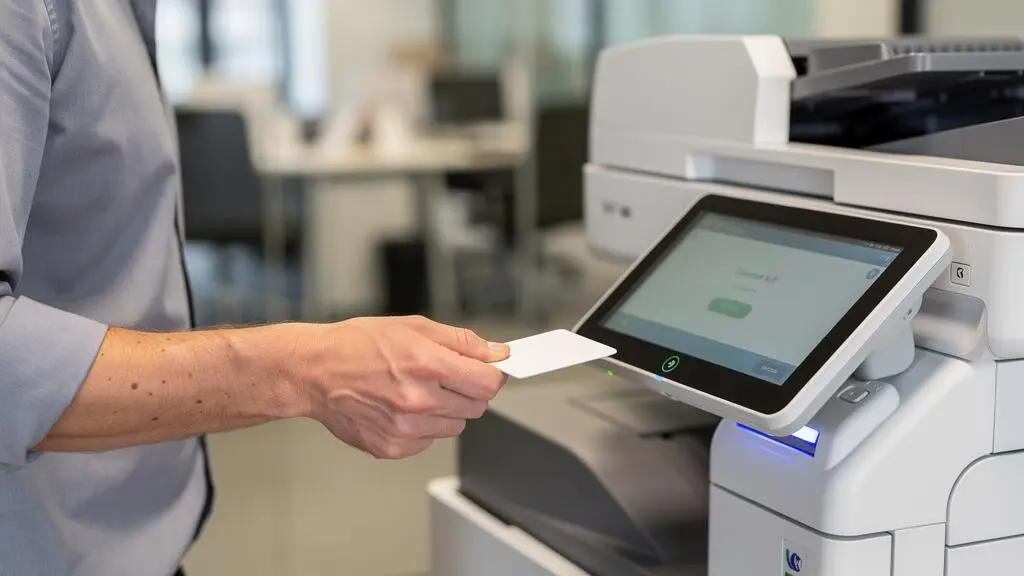
La politique de mises à jour firmware représente le troisième critère, rarement abordé lors de l’achat mais déterminant pour la sécurité à long terme. Privilégiez les fabricants offrant des mises à jour de sécurité régulières, idéalement déployables automatiquement, avec une durée de support annoncée d’au moins cinq ans. Une imprimante abandonnée par son constructeur après deux ans accumule les vulnérabilités non corrigées, transformant progressivement un équipement initialement sécurisé en point faible du réseau.
Pour les environnements manipulant des données très sensibles — cabinets médicaux, études notariales, services juridiques — des fonctions avancées méritent considération : chiffrement des données en mémoire (AES 256 bits), effacement automatique des travaux d’impression, journal d’audit détaillé des accès, conformité aux certifications de sécurité internationales comme Common Criteria (ISO 15408). Ces caractéristiques, absentes des gammes d’entrée de gamme, apparaissent sur les modèles professionnels à partir de 800 euros.
Pour équiper un environnement professionnel répondant aux exigences RGPD, les conseillers Bruneau peuvent orienter vers une imprimante laser couleur Wi-Fi intégrant nativement ces critères de sécurité : support WPA3, authentification utilisateur par code PIN, mises à jour automatiques du firmware. Cette approche évite de découvrir après achat que l’équipement choisi ne permet pas d’appliquer les mesures de protection nécessaires.
Comment configurer le réseau Wi-Fi pour protéger l’imprimante ?
La configuration réseau constitue la première couche de protection, indépendante des paramètres de l’imprimante elle-même. Ces actions se réalisent dans l’interface d’administration de votre box Internet (Livebox, Freebox, SFR Box, Bbox) ou de votre routeur professionnel, jamais directement dans les menus de l’imprimante. Cette distinction est fondamentale pour éviter les confusions lors de la configuration.
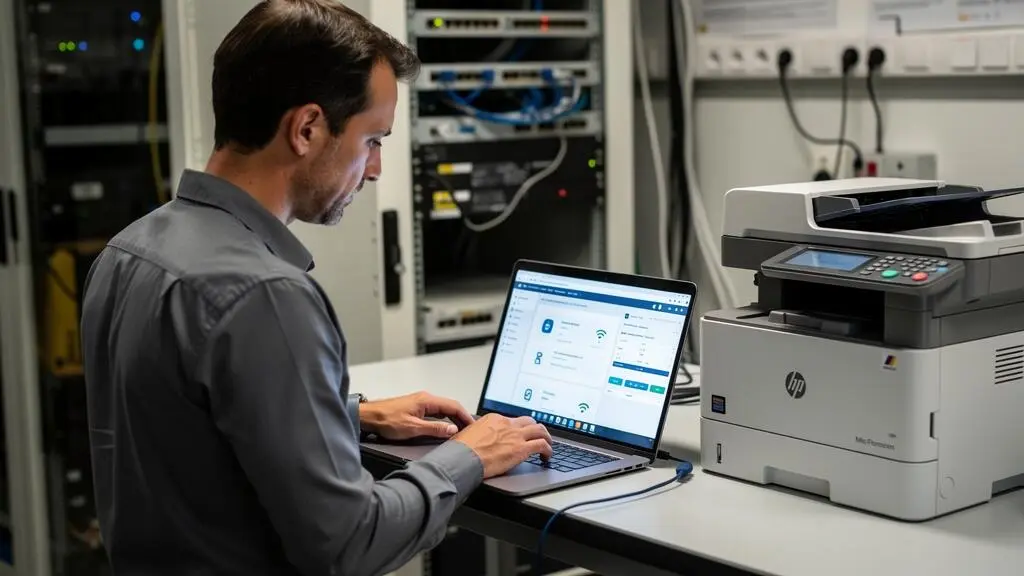
La première action consiste à séparer l’imprimante sur un réseau invité ou un VLAN dédié. Sur les box des opérateurs français, activez la fonction « Réseau invité » disponible dans le menu Wi-Fi. Créez un réseau distinct nommé par exemple « Imprimante-Bureau », avec un mot de passe WPA2 ou WPA3 différent de votre réseau principal. Cette séparation limite considérablement la surface d’attaque : en cas de compromission de l’imprimante, l’attaquant n’accède pas directement aux ordinateurs et serveurs connectés au réseau principal. Pour les environnements équipés d’un routeur professionnel, créez un VLAN dédié (par exemple VLAN 20 pour les périphériques) avec des règles de pare-feu autorisant uniquement le trafic d’impression nécessaire.
La deuxième action porte sur la désactivation du WPS (Wi-Fi Protected Setup). Cette fonction de connexion simplifiée par appui sur un bouton présente des vulnérabilités connues permettant de craquer le mot de passe Wi-Fi par force brute. L’ANSSI souligne explicitement dans sa note technique que « le WPS réintroduit une vulnérabilité importante » malgré l’usage du WPA2. Désactivez cette fonction dans l’interface de votre box, généralement accessible via le menu « Sécurité sans fil » ou « Paramètres avancés Wi-Fi ».
Le filtrage par adresse MAC constitue la troisième mesure complémentaire. Chaque équipement réseau possède une adresse MAC unique (identifiant matériel de type 00:1A:2B:3C:4D:5E). Configurez votre routeur pour n’autoriser que l’adresse MAC de votre imprimante à se connecter au réseau invité dédié. Même si un tiers connaît le mot de passe Wi-Fi de ce réseau, son appareil sera refusé. L’adresse MAC de l’imprimante figure sur une étiquette collée sur l’appareil ou dans sa page de configuration réseau, imprimable depuis le menu « Informations système ».
Une mesure optionnelle avancée consiste à masquer le SSID (nom du réseau Wi-Fi) du réseau dédié à l’imprimante. Cette action empêche le nom d’apparaître dans la liste des réseaux détectables. Son efficacité reste limitée — un attaquant déterminé peut détecter un SSID masqué — mais elle ajoute une couche d’obscurité utile en complément des autres protections, jamais en remplacement.
- Accéder à l’interface de votre boxSaisissez l’adresse de gestion dans votre navigateur (192.168.1.1 pour Livebox Orange, 192.168.0.1 pour SFR Box, mafreebox.freebox.fr pour Freebox). Connectez-vous avec vos identifiants administrateur.
- Activer le réseau invitéRendez-vous dans le menu « Wi-Fi » puis « Réseau invité ». Activez cette fonction et nommez le réseau (par exemple « Imprimante-Equipements »).
- Configurer le chiffrementDéfinissez un mot de passe WPA2-AES ou WPA3 distinct de votre réseau principal. Utilisez au minimum 12 caractères mélangeant majuscules, minuscules, chiffres et symboles.
- Désactiver le WPSDans les paramètres de sécurité du réseau invité, désactivez explicitement la fonction WPS (Wi-Fi Protected Setup).
- Activer le filtrage MACRelevez l’adresse MAC de votre imprimante (visible sur l’étiquette de l’appareil ou la page de configuration). Ajoutez cette adresse dans la liste des équipements autorisés du réseau invité.
Paramétrer les droits d’accès et l’authentification sur l’imprimante
Après avoir isolé l’imprimante au niveau réseau, la protection de l’appareil lui-même nécessite une configuration dans l’interface Web d’administration de l’imprimante. Accédez-y en saisissant son adresse IP dans un navigateur (par exemple http://192.168.1.20). Cette interface diffère totalement de celle de votre box : vous configurez ici les paramètres internes de l’équipement, pas le réseau Wi-Fi.
La première action prioritaire consiste à activer l’authentification utilisateur. Selon le modèle, configurez un code PIN individuel pour chaque collaborateur, des badges RFID, ou des comptes utilisateurs distincts. Chaque personne devra s’authentifier sur l’écran tactile de l’imprimante avant que son travail ne soit physiquement imprimé. Cette mesure résout simultanément deux problèmes : elle empêche l’accès aux documents stockés en mémoire tampon et elle évite que des impressions confidentielles ne restent abandonnées dans le bac de sortie pendant des heures. Un cabinet d’avocats ayant activé l’authentification par badge RFID a ainsi éliminé totalement les documents oubliés tout en obtenant une traçabilité complète des impressions dans le journal d’audit.
La deuxième action essentielle porte sur le changement des identifiants par défaut de l’interface d’administration. Les imprimantes sont livrées avec des login et mots de passe usine génériques, souvent « admin/admin », « root/password » ou simplement vides. Ces identifiants par défaut sont publics, documentés dans les manuels et facilement trouvables en ligne. Sans modification, n’importe quel utilisateur réseau peut accéder à la totalité de la configuration de l’imprimante. Définissez un mot de passe administrateur robuste (12 caractères minimum) et conservez-le dans un gestionnaire de mots de passe sécurisé.
La troisième mesure consiste à désactiver les protocoles obsolètes. Telnet (port 23) et FTP (port 21) transmettent les données en clair, sans chiffrement, exposant les informations d’authentification et les documents. SNMPv1 et SNMPv2 présentent également des vulnérabilités connues. Dans l’interface Web de l’imprimante, rendez-vous dans le menu « Réseau » puis « Protocoles » et désactivez Telnet, FTP et SNMPv1/v2. Privilégiez HTTPS pour l’accès à l’interface Web, IPP (Internet Printing Protocol) avec chiffrement pour l’impression, et SNMPv3 si vous utilisez la supervision réseau. Sur une imprimante Canon imageRUNNER, cette configuration se trouve typiquement dans « Settings > Network > Protocol Settings ».
La quatrième action porte sur l’effacement automatique de la mémoire tampon. Configurez l’imprimante pour supprimer automatiquement les fichiers stockés après impression ou après un délai défini (recommandation : une heure maximum). Cette mesure limite la durée d’exposition des documents sensibles. Sur les imprimantes HP LaserJet Enterprise, activez cette fonction via « Security > Data Storage > Automatic Job Deletion » en définissant un délai adapté à votre contexte professionnel.
Pour les environnements très sensibles, une mesure avancée optionnelle consiste à activer le chiffrement des données en mémoire. Les imprimantes haut de gamme équipées d’un disque dur interne proposent un chiffrement AES 256 bits des données stockées. Cette fonction protège contre la récupération physique du disque en cas de vol de l’appareil ou de mise au rebut non sécurisée. Compte tenu du coût (gammes >1 500 euros), cette mesure reste pertinente uniquement pour les secteurs fortement réglementés : santé, défense, juridique.
- Changer le mot de passe administrateur par défautRemplacez « admin » par un mot de passe robuste d’au moins 12 caractères. Conservez-le dans un gestionnaire de mots de passe sécurisé.
- Activer l’authentification utilisateurConfigurez un code PIN individuel ou des badges RFID pour chaque utilisateur. Activez l’impression différée (Pull Printing) nécessitant une authentification avant libération du document.
- Désactiver Telnet et FTPDans le menu « Réseau > Protocoles », désactivez Telnet (port 23), FTP (port 21) et SNMPv1/v2. Activez HTTPS pour l’interface Web et IPP pour l’impression sécurisée.
- Configurer l’effacement automatiqueDéfinissez un délai maximal d’une heure pour la suppression automatique des travaux d’impression de la mémoire tampon.
Quelles pratiques adopter au quotidien pour maintenir la sécurité ?
La configuration initiale ne suffit pas : la sécurité d’une imprimante Wi-Fi repose sur des pratiques de maintenance régulières. Ces gestes simples, intégrés dans une routine mensuelle, maintiennent le niveau de protection dans la durée sans nécessiter d’expertise technique avancée.
La première pratique essentielle consiste à installer les mises à jour firmware dès leur publication. Le firmware (logiciel interne de l’imprimante) contient les correctifs de sécurité pour les vulnérabilités découvertes après la commercialisation. Vérifiez mensuellement la disponibilité de mises à jour sur le site du constructeur ou, lorsque l’imprimante le permet, activez les mises à jour automatiques dans le menu « Maintenance ». Une imprimante fonctionnant avec un firmware obsolète accumule progressivement des failles connues et exploitables.
Le changement périodique des mots de passe représente la deuxième bonne pratique. Renouvelez tous les trois à six mois le mot de passe administrateur de l’imprimante et le mot de passe du réseau invité dédié. Utilisez des mots de passe distincts et robustes : 12 caractères minimum, mélange de majuscules, minuscules, chiffres et symboles. Évitez les mots de passe réutilisés sur d’autres équipements ou services.
La troisième pratique porte sur l’impression immédiate ou Pull Printing. Lorsque l’authentification utilisateur est active, adoptez le réflexe d’envoyer les documents en impression puis de vous rendre immédiatement devant l’appareil pour vous authentifier et libérer le travail. Cette habitude simple évite que des documents sensibles ne restent en attente dans la mémoire pendant des heures, accessibles à toute personne connaissant l’adresse IP de l’imprimante. Une PME de 15 salariés a réduit à zéro les incidents de documents oubliés après avoir formé l’équipe à ce réflexe.
La quatrième mesure consiste à vérifier régulièrement les connexions actives. Consultez mensuellement le journal des accès dans l’interface Web de l’imprimante pour détecter des connexions suspectes : adresses IP inconnues, tentatives d’accès hors horaires de bureau, échecs d’authentification répétés. Bloquez immédiatement via le filtrage MAC tout accès non autorisé identifié.
La cinquième pratique, souvent négligée, concerne la sensibilisation des utilisateurs. Formez les collaborateurs partageant l’imprimante aux risques spécifiques : documents oubliés consultables par tous, tentatives de phishing par fausse alerte imprimante, importance de ne pas partager son code PIN personnel. La technologie seule ne suffit pas : une part significative des incidents de sécurité résulte d’erreurs humaines plutôt que de vulnérabilités purement techniques.
Votre checklist mensuelle de sécurité imprimante en 5 minutes
- Vérifier la disponibilité de mises à jour firmware sur le site du constructeur ou dans le menu « Maintenance » de l’imprimante
- Consulter le journal des accès dans l’interface Web pour repérer les adresses IP inconnues ou les connexions hors horaires
- Vérifier qu’aucun document ne reste en mémoire tampon au-delà du délai configuré (menu « Travaux d’impression »)
- Rappeler aux utilisateurs de récupérer immédiatement leurs impressions et de ne jamais partager leur code PIN
- Tous les 6 mois : changer le mot de passe administrateur de l’imprimante et le mot de passe du réseau invité dédié
Diagnostiquer et surveiller les accès à votre imprimante
La surveillance continue permet de vérifier l’efficacité des mesures mises en place et de détecter rapidement une compromission éventuelle. Plusieurs outils, du plus accessible au plus technique, offrent une visibilité sur les accès à l’imprimante.
Le journal d’accès de l’interface Web constitue l’outil de base disponible sur toutes les imprimantes professionnelles. Accédez au menu « Logs », « Historique » ou « Journal d’événements » pour consulter les connexions récentes : adresses IP sources, dates et heures, actions réalisées (impression, consultation configuration, modification paramètres). Repérez les adresses IP inconnues ou les connexions à des horaires inhabituels. Un exemple de log suspect : adresse IP 192.168.1.87 inconnue, connectée à 23h47 un dimanche, avec 15 tentatives d’accès au menu Configuration. Cette anomalie justifie un blocage immédiat de cette adresse via le filtrage MAC et un changement du mot de passe administrateur.
Pour les utilisateurs avancés ou les environnements disposant de ressources IT, un scan des ports ouverts avec l’outil nmap permet de vérifier que seuls les ports nécessaires (631 pour IPP, 443 pour HTTPS) restent accessibles et que Telnet (port 23) ou FTP (port 21) sont effectivement fermés. Cette vérification technique dépasse le niveau du persona type mais s’avère pertinente pour un audit annuel réalisé par un prestataire.
L’abonnement aux alertes de sécurité du constructeur et la surveillance des CVE (Common Vulnerabilities and Exposures) publiées concernant votre modèle d’imprimante constituent une pratique proactive accessible. Inscrivez-vous à la newsletter sécurité du fabricant ou suivez les flux RSS de veille en cybersécurité. Cette surveillance réduit le délai entre la publication d’une vulnérabilité critique et l’application du correctif, limitant ainsi la fenêtre d’exposition.
Pour les environnements sensibles manipulant des données de santé, financières ou juridiques, un test de pénétration annuel réalisé par un prestataire spécialisé en cybersécurité inclut généralement l’audit des équipements réseau, dont les imprimantes. Cette mesure expert, budgétée entre 2 000 et 5 000 euros selon le périmètre, offre une validation indépendante du niveau de protection atteint.
Pour les entreprises souhaitant un accompagnement personnalisé, les conseillers Bruneau proposent un service d’audit de la configuration de vos équipements bureautiques et peuvent orienter vers des partenaires IT spécialisés en sécurité réseau pour les environnements particulièrement sensibles nécessitant une expertise approfondie.
- Adresse IP inconnue détectée dans les logs ?
Vérifiez d’abord s’il s’agit d’une adresse IP interne au réseau (format 192.168.x.x ou 10.x.x.x). Si oui, contrôlez si elle correspond à un nouvel équipement légitime récemment connecté (smartphone d’un collègue, ordinateur portable d’un visiteur).
- Adresse interne non légitime identifiée ?
Bloquez immédiatement cette adresse MAC dans le filtrage réseau de votre box. Changez le mot de passe administrateur de l’imprimante et le mot de passe du réseau invité dédié. Vérifiez le journal d’accès pour identifier les actions réalisées.
- Adresse IP externe détectée ?
Bloquez immédiatement cette adresse dans le pare-feu de votre routeur. Vérifiez que les ports 23 (Telnet), 21 (FTP) et 9100 (impression brute) sont fermés depuis Internet. Si l’activité persiste malgré le blocage, contactez un prestataire IT pour un audit de sécurité approfondi.
- Connexions répétées hors horaires de bureau ?
Vérifiez si l’authentification automatique ou les tâches planifiées (rapports automatiques, sauvegardes) expliquent ces connexions. Si aucune explication légitime n’est trouvée, appliquez les mesures de blocage et changement de mots de passe décrites ci-dessus.
Appliquer ces mesures de sécurité sans compétence réseau avancée
Sécuriser une imprimante Wi-Fi professionnelle ne relève pas de la complexité technique insurmontable. Les cinq actions présentées — choix d’un matériel doté de fonctions natives, séparation réseau, authentification utilisateur, désactivation des protocoles obsolètes, maintenance régulière — suffisent à protéger efficacement vos documents sensibles et à respecter les obligations RGPD de l’article 32. Cette approche méthodique transforme une source potentielle de vulnérabilité en équipement correctement maîtrisé.
La distinction entre sécurité réseau et sécurité appareil reste le point de vigilance principal. Le chiffrement WPA3 de votre box protège les communications, l’authentification sur l’imprimante protège l’accès aux documents stockés : ces deux couches fonctionnent ensemble, jamais en remplacement l’une de l’autre. Cette compréhension conditionne l’efficacité de toutes les mesures appliquées.
Pour les responsables administratifs manipulant quotidiennement des fiches de paie, contrats de travail ou documents comptables, ces pratiques réduisent concrètement le risque de sanction CNIL en cas de contrôle ou de notification de violation. Plus largement, elles préservent la confidentialité des données personnelles des salariés et la réputation de l’entreprise face à une fuite potentielle.
Si vous souhaitez approfondir les critères de sélection lors du renouvellement de votre équipement bureautique, consultez cet article détaillant les critères pour une imprimante Wi-Fi adaptée aux contraintes professionnelles actuelles.